Gốc > THỦ THUẬT WEB-BLOG > Thủ thuật blog Violet >
Với công cụ này, khách tham quan có thể chat ngay với chủ nhân của blog đang online trên Y!M 9.0, Y!M 8.0 hoặc Y!M for the Web thông qua một hộp thoai đặt ngay trên trang mà không cần phải đăng nhập Yahoo! Messenger cũng như biết nick chat của họ.
Dưới đây là các bước giúp bạn chèn hộp thoại này vào blog của mình.
Đăng nhập tài khoản Yahoo! của bạn tại địa chỉ http://messenger.yahoo.com, chọn Pingbox ở menu hàng ngang, tiếp đó bấm vào nút Create Pingbox.
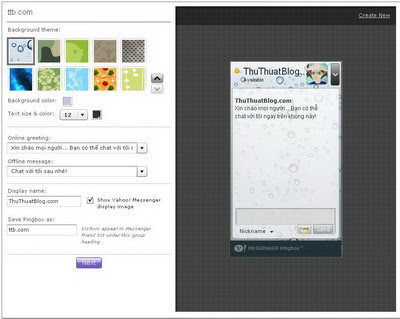
Cửa sổ hiện ra để tùy chỉnh giao diện, ở đây bạn có thể chọn hình nền (background theme), màu nền (background color), kích thước và màu chữ (text size & color), thay đổi lời chào khi online (online greeting), thông điệp khi offline (offline message), tên hiển thị (display name). Làm xong bước này chúng ta nhập một cái tên cho hộp thoại ngay dưới Save Pingbox as và nhấn Next để tiếp tục.
Yahoo! liệt kê sẵn một số mạng xã hội, chọn Blogger và nhấn Copy to clipboard để lấy code tương ứng với lựa chọn. Ngoài ra bạn cũng có thể tùy chỉnh kích thước của hộp thoại Pingbox phù hợp với vị trí trên blog mà nó sẽ hiển thị trước khi chép code.
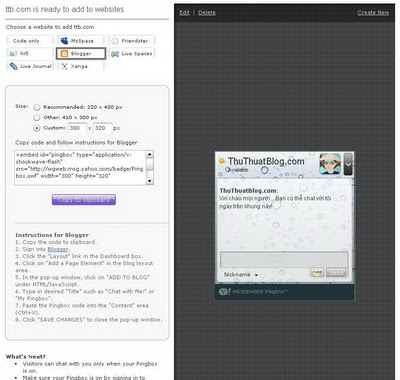
Cuối cùng đăng nhập Blogger, vào Layout (Trình bày) chọn Add a Gadget (Thêm tiện ích) -> HTML/JavaScript và dán code trước khi lưu lại.
Video làm mẫu:
Đỗ Văn Cường @ 20:36 20/04/2011
Số lượt xem: 1448
Yahoo! Messenger Pingbox : Công cụ giúp khách tham quan tán gẫu với bạn ngay trên blog
 |
Yahoo! vừa chính thức phát hành trình tin nhắn tức thời Yahoo! Messenger (Y!M) phiên bản 9 đi kèm với việc giới thiệu một số tính năng mới trong đó có công cụ hỗ trợ tán gẫu trực tiếp ngay trên web/blog hoặc hồ sơ cá nhân ở các mạng xã hội. Công cụ có tên: Yahoo! Messenger Pingbox. |
Dưới đây là các bước giúp bạn chèn hộp thoại này vào blog của mình.
Đăng nhập tài khoản Yahoo! của bạn tại địa chỉ http://messenger.yahoo.com, chọn Pingbox ở menu hàng ngang, tiếp đó bấm vào nút Create Pingbox.
Cửa sổ hiện ra để tùy chỉnh giao diện, ở đây bạn có thể chọn hình nền (background theme), màu nền (background color), kích thước và màu chữ (text size & color), thay đổi lời chào khi online (online greeting), thông điệp khi offline (offline message), tên hiển thị (display name). Làm xong bước này chúng ta nhập một cái tên cho hộp thoại ngay dưới Save Pingbox as và nhấn Next để tiếp tục.

Yahoo! liệt kê sẵn một số mạng xã hội, chọn Blogger và nhấn Copy to clipboard để lấy code tương ứng với lựa chọn. Ngoài ra bạn cũng có thể tùy chỉnh kích thước của hộp thoại Pingbox phù hợp với vị trí trên blog mà nó sẽ hiển thị trước khi chép code.

Cuối cùng đăng nhập Blogger, vào Layout (Trình bày) chọn Add a Gadget (Thêm tiện ích) -> HTML/JavaScript và dán code trước khi lưu lại.
Video làm mẫu:
Đỗ Văn Cường @ 20:36 20/04/2011
Số lượt xem: 1448
Số lượt thích:
0 người
- Chèn một số kênh của VTC vào blog (20/04/11)
- Những kiểu slideshow ảnh độc đáo (20/04/11)
- Chèn tiện ích con mèo ảo vào blog (20/04/11)
- Tạo bảng quảng cáo chữ chạy (giả đèn led) (20/04/11)
- Chèn các con thú ngộ nghỉnh vào blog Blogger (20/04/11)


Thầy cô và các bạn xem ở đây